ご契約者様向けページ
USER PAGE
MyKomonについて
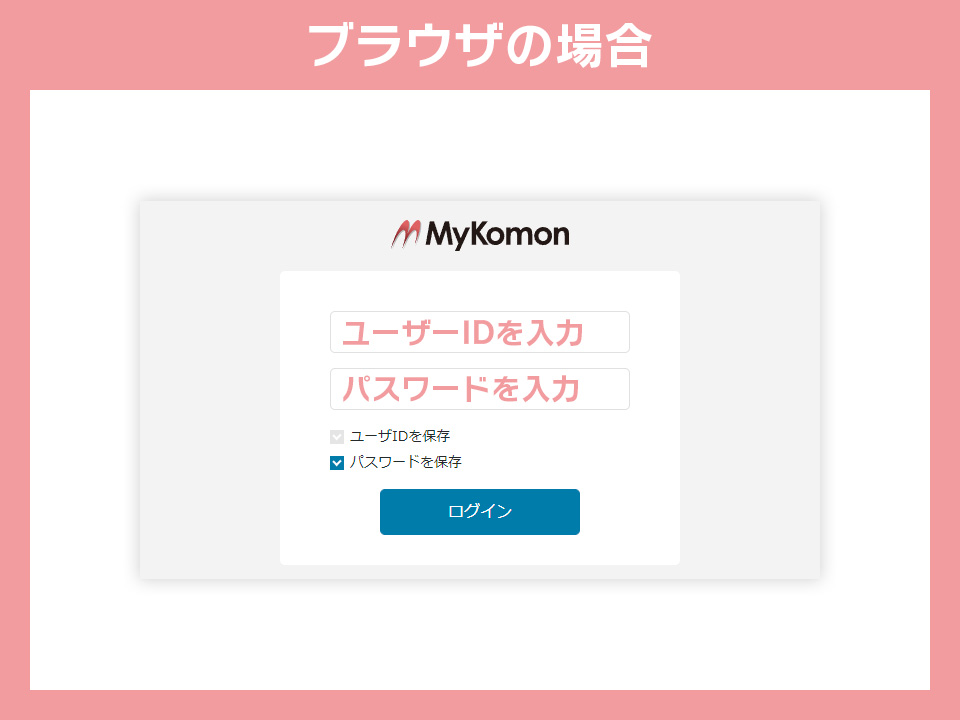
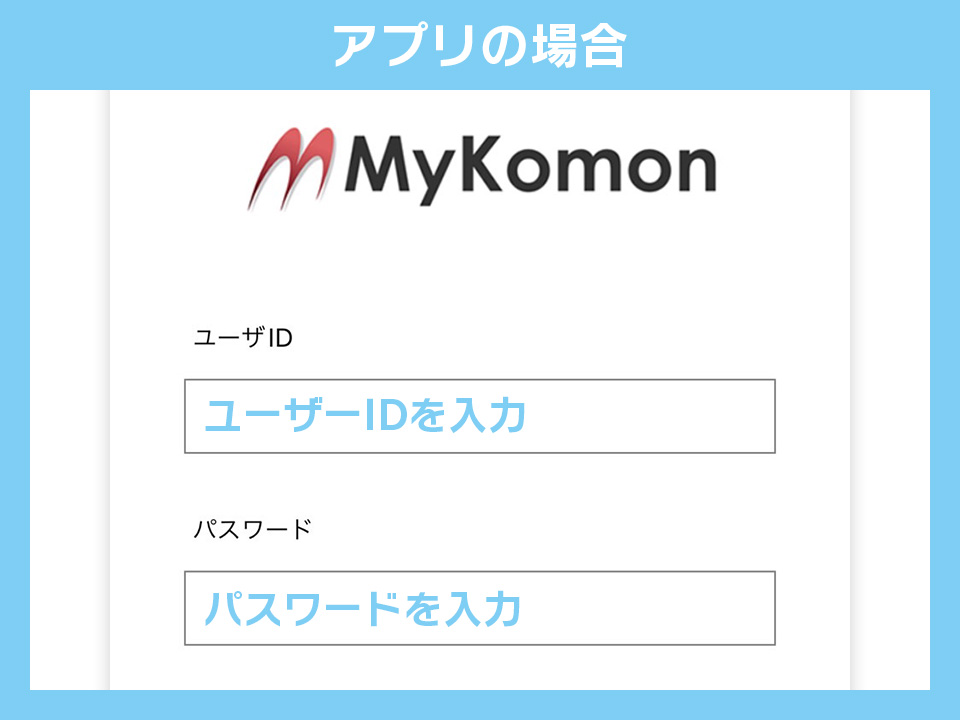


「MyKomon」とは、会計事務所専用のクラウドストレージです。確定申告に使用する申告資料となる領収書などのデータを、スマホで写真を撮ってそのままアプリから「MyKomon」に保存したり、通販サイトから届いた領収書PDFをドラッグ&ドロップで簡単に「MyKomon」に保存できます。また、アップロードされたことは自動的にCSTax側に通知されるので、「領収書を送りました」といった報告も不要になります。お手持ちのスマホやパソコンでの使い方を覚えていただければ、これまで以上に確定申告が簡単にできるようになります。
CSTaxでは、2024年1月以降、基本的にこちらの「MyKomon」を使用する形で領収書等のデータのやりとりをお願いしていくこととなります。
※税務申告・相続・調査立会いなどの税理士業務に関しましては、「税理士藤井泉事務所」がこれまで行っておりましたが、令和6年6月より「税理士法人いずみ」に変更になっております。以下の説明にて一部画像が「藤井泉事務所」となっておりますが、現在は「税理士法人いずみ」となっておりますのでご了承ください。
このページでは、この「MyKomon」の使い方について、以下より解説していきます。
目次
MyKomonを使う環境について
一般的なブラウザを使うことが出来るWindows/Mac等のパソコン、または一般的なスマートフォンにて使用することができます。また、iOS/Androidでは専用のアプリケーションもございます。ブラウザから使用する場合と、アプリケーションから使用する場合での機能の違いなどはございません。
またMyKomonを使用する際には、それぞれログイン用のIDとパスワードが必要です。こちらはCSTaxの担当者より直接お客様に個別にお伝えいたします。
MyKomonを使った申告の簡単な流れについて
「MyKomon」の基本的な使い方の流れとしては、下記のような流れになります。
- ブラウザ、またはアプリでMyKomonにログインする
- 操作する日付と同じ年月のフォルダを選択する
- MyKomon上に格納したい領収書を選択し、アップロードする
- MyKomonに領収書が保存される
基本的にこれだけとなります。何月のフォルダに格納するかアップロード先を選択してもらう以外、複雑な手順などは必要ありません。また、CSTaxの担当者への送信報告なども必要ありません。
MyKomonの使い方
「MyKomon」はブラウザから、またはアプリから使用することができます。
ブラウザの場合 – 下記URLにアクセスする
https://www.mykomon.com/MyKomon/
アプリの場合 – アプリを以下からインストールする
iOSユーザーはこちら – AppStore
Androidユーザーはこちら – GooglePlay
以降の手順はブラウザ・アプリ共に同じになります。
1.担当者から伝えられたID・パスワードでログインする
担当者がお伝えしたID・パスワードでログインしてください。
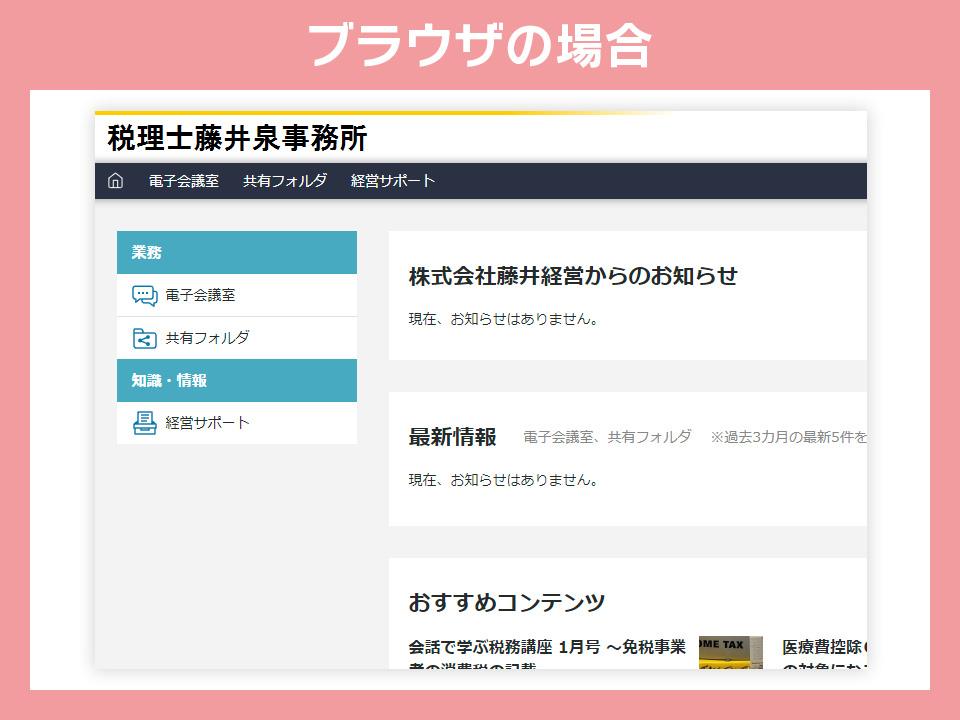
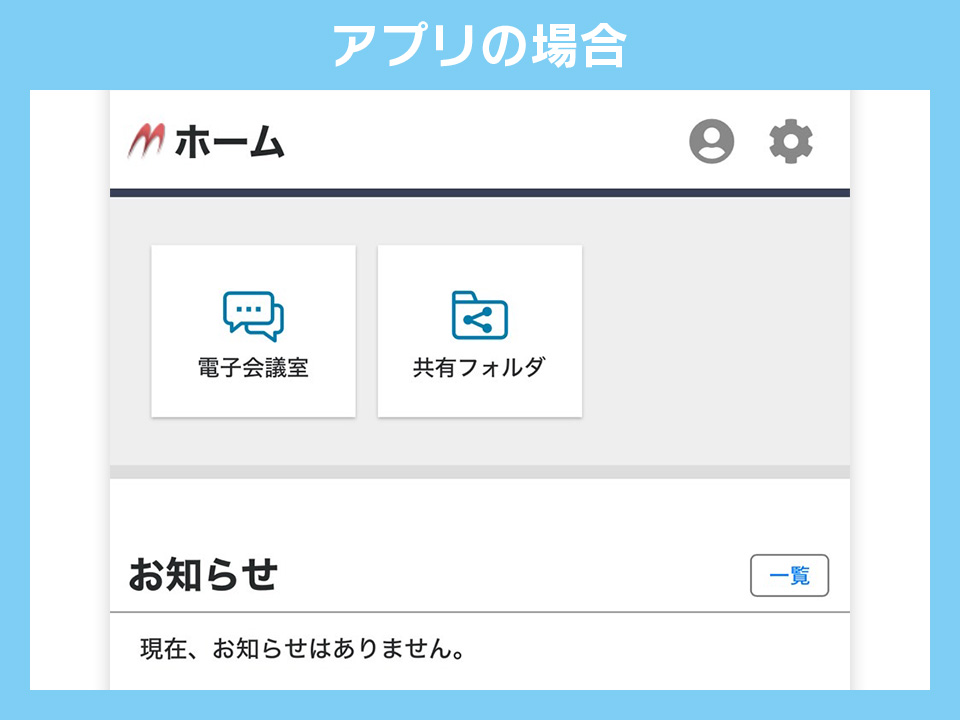
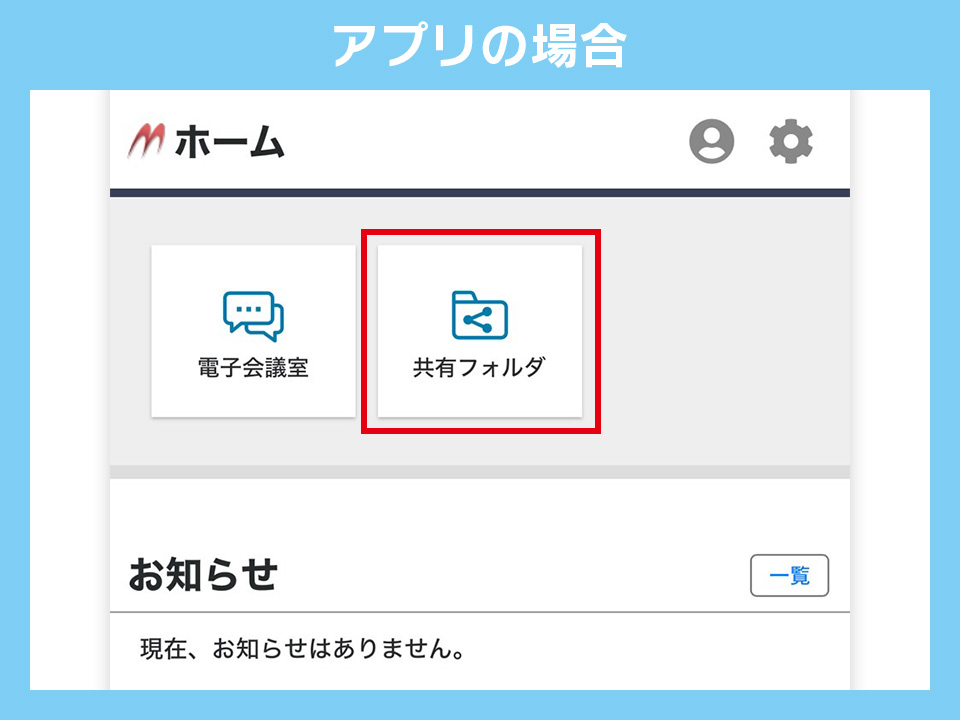
2.MyKomonのホームが表示される
ホームのページでは共有フォルダへのリンクの他、何かCSTaxからお知らせがある場合はこちらでも表示されることがございます。また、右上の歯車アイコンからログインパスワードの変更が可能です。担当者がお伝えしたパスワードは仮パスワードとなりますので、一度は自分だけのパスワードに変更しておくことをオススメいたします。なお、「電子会議室」の機能は現在使用する予定はございません。
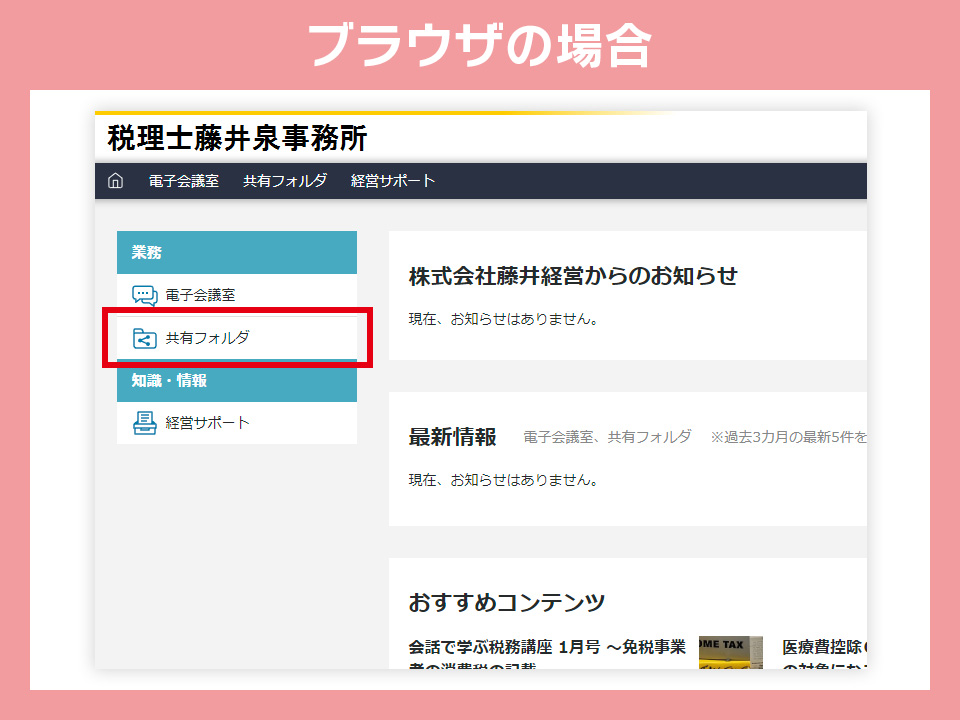
3.「共有フォルダ」のボタンを押す
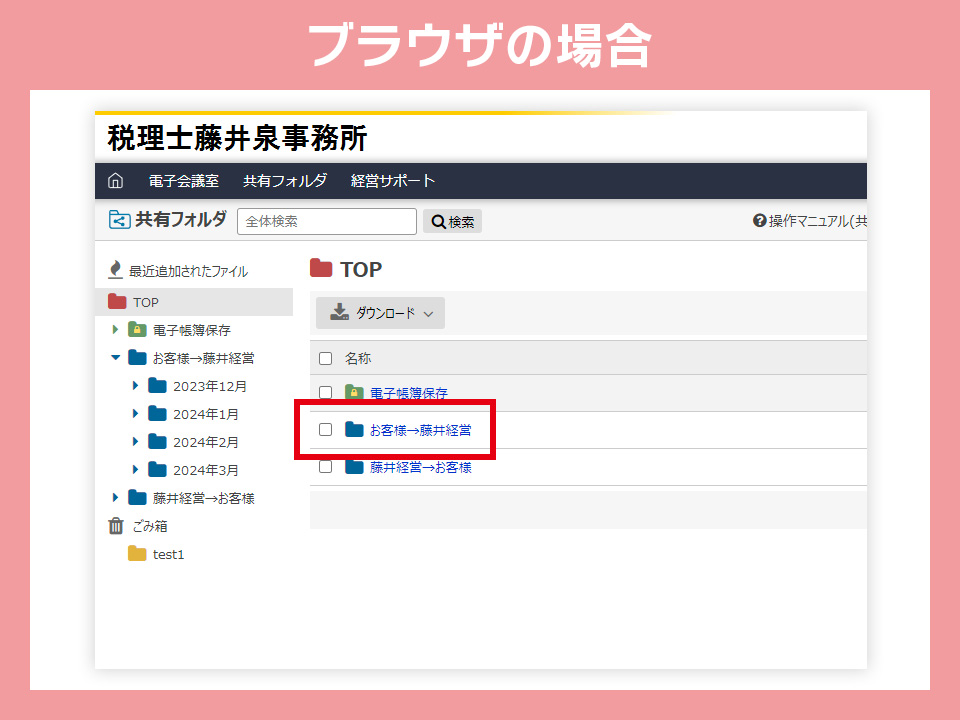
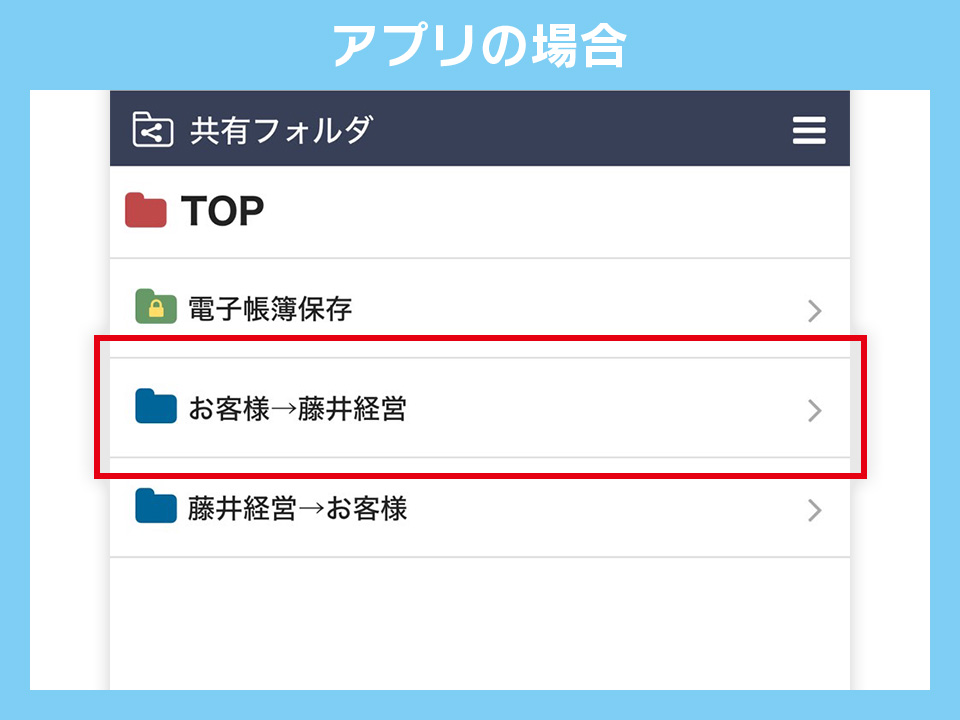
4.「お客様→藤井経営」のフォルダを選択する
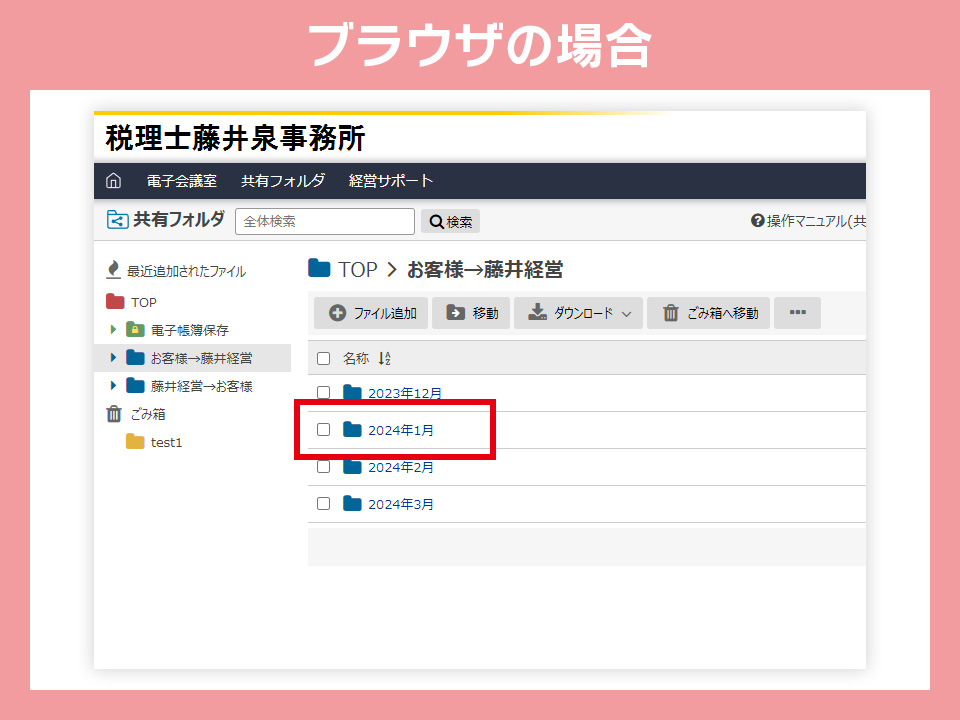
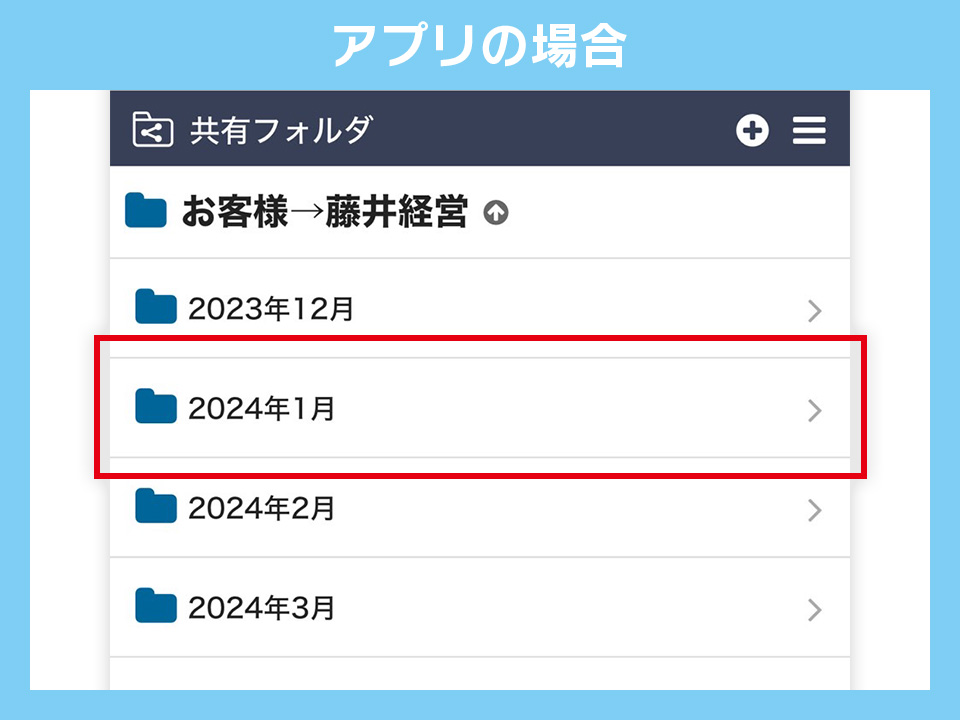
5.領収書を保存したい月のフォルダを選択する
操作する日付と合う月のフォルダを選択してください。例えば「MyKomon」にアクセスした今の日付が24年1月10日であれば、「2024年1月」を選択してください。
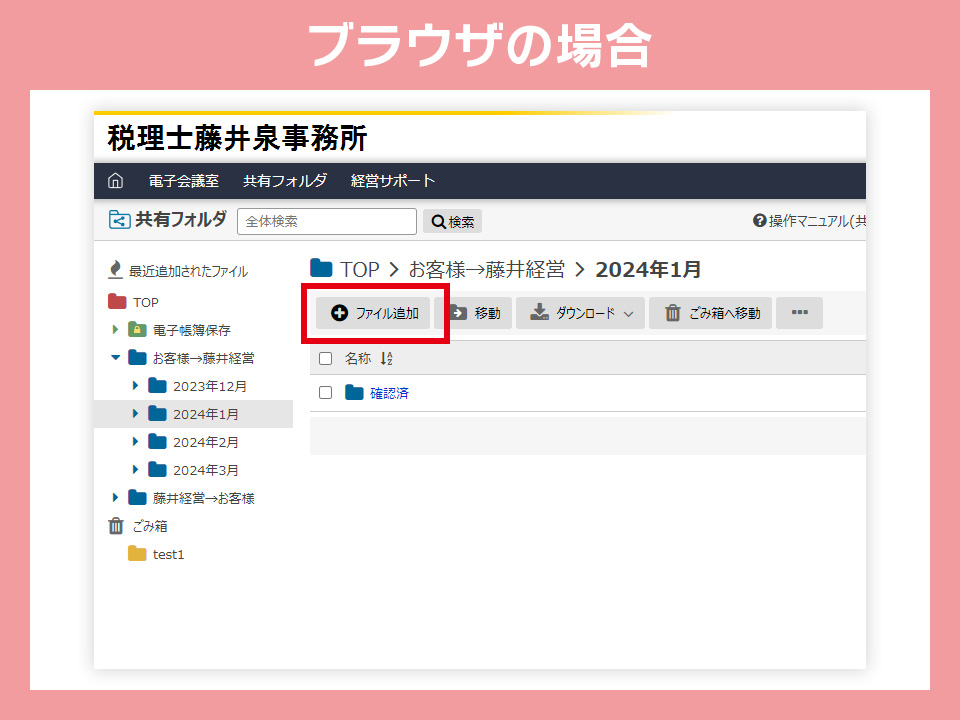
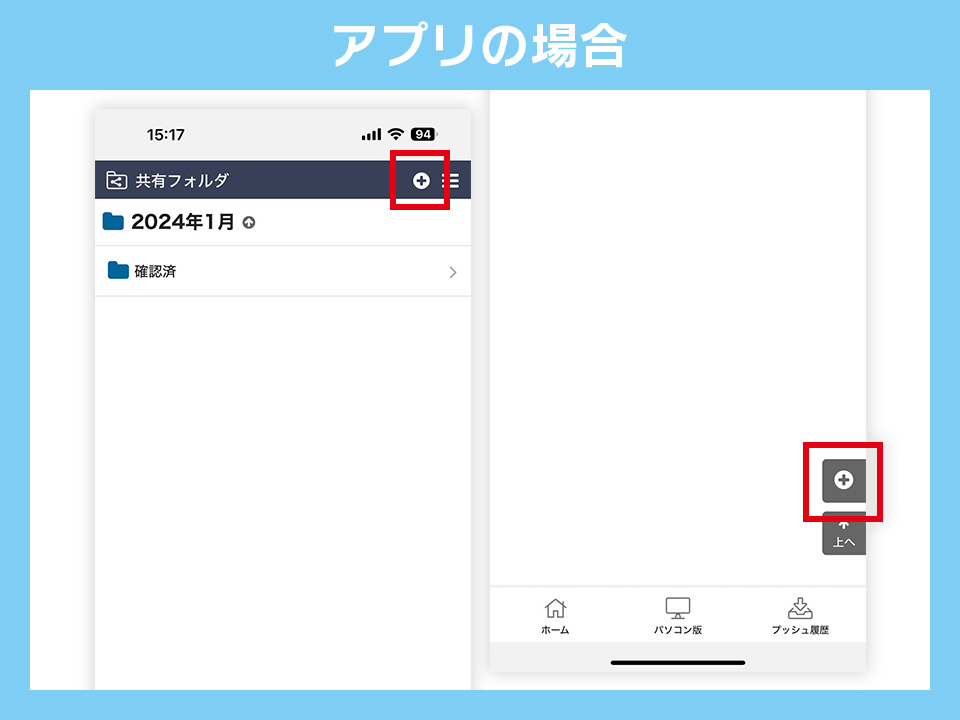
6.「ファイル追加」を選択
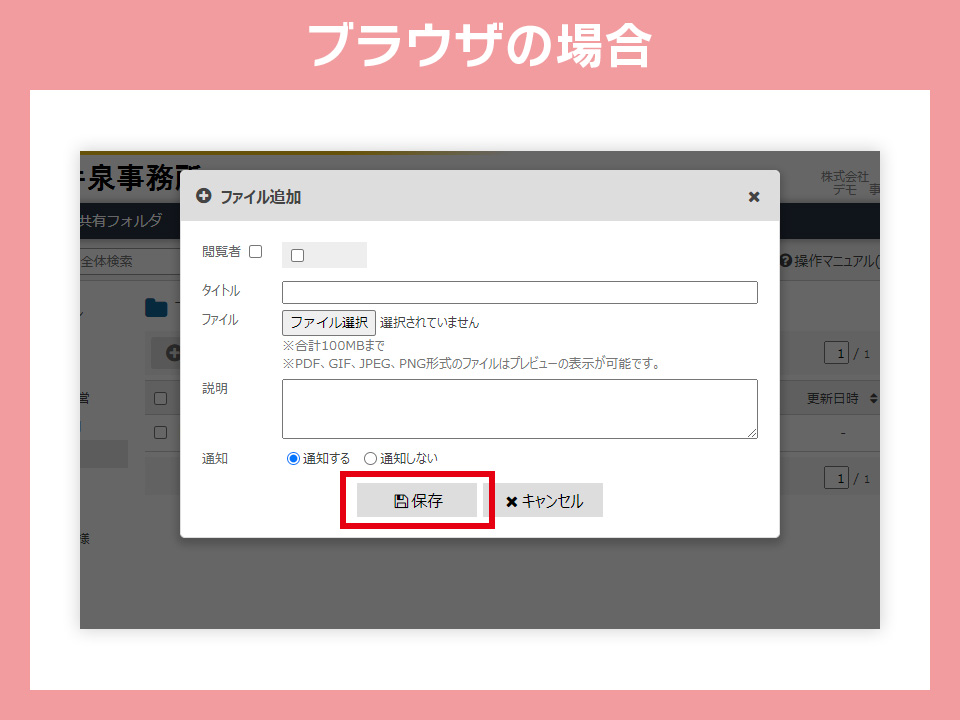
上記ボタンから「ファイルを追加」を押すとファイル追加ウィンドウが開くので、下記のように「ファイルを選択」から、領収書の写真やPDFなどを選択してください。
※この際、パソコンブラウザ版の場合のみ、ドラッグアンドドロップでアップロードするデータを選択することも可能です。
基本的に「閲覧者」や「通知」の項目を触る必要はありません。また「タイトル」や「説明」の欄も無記入で問題ございませんが、もしCSTax側に該当の領収証の利用用途など伝えたい備考などがございましたらこちらに記入していただいてもOKです。
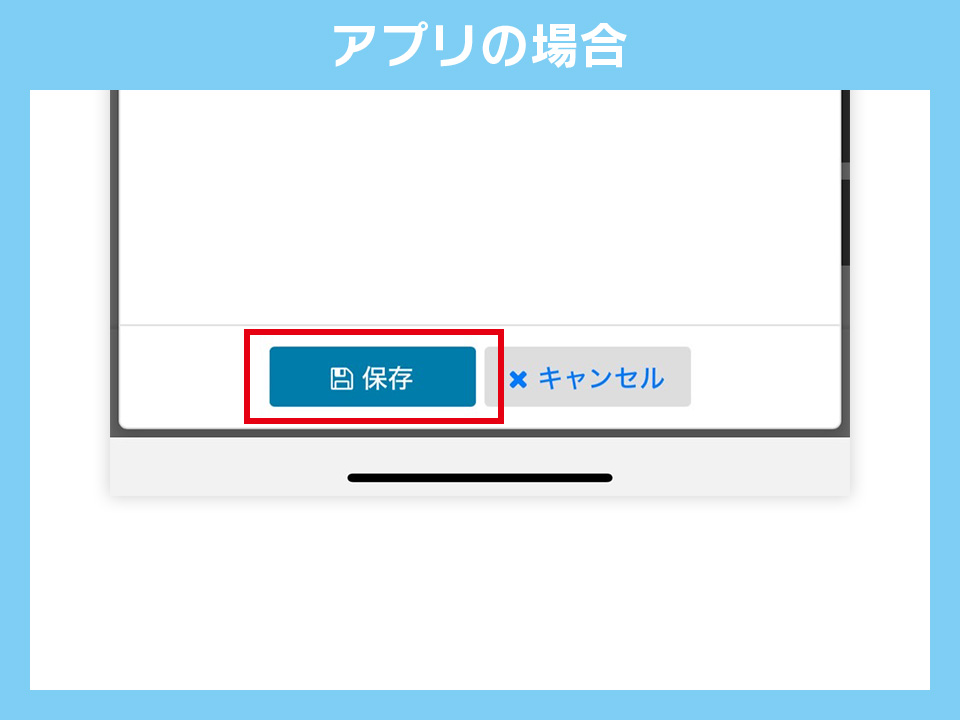
7.「保存」を押す
以上で、「MyKomon」に領収書のデータがアップロード・保存されます。
ほかにも保存したい領収書データがあれば、5〜7を繰り返してください。
または、複数の領収書をzip等でまとめて圧縮し、アップロードを一回にまとめていただいても問題ございません。
有料プランについて
「MyKomon」はCSTaxをご契約いただいているお客様であれば基本的に追加料金なしでご利用いただけますし、確定申告を行う上で必要な機能は全て利用が可能です。ただし、クラウド上でのデータ保存期間が4ヶ月以内になっているため、保存期間が過ぎた過去のデータを確認することが出来ず、電子帳簿保存法に対応しておりません。そのため無料プランをご利用の方は、電子帳簿保存法に対応できるよう、別途ご自身で領収書等のデータの保全が必要になります。
有料プランを選択すると、通常のアップロード用のフォルダとは別に電子帳簿保存法専用フォルダが用意され、CSTaxと契約している限り、電子帳簿保存法対応のフォルダは保存期間の制限が撤廃されます。領収書データをアップロードする際に、藤井経営宛のフォルダの他に電子帳簿保存法専用フォルダにもアップロードいただくことによって電子帳簿保存法に対応した形でクラウド上に整理・保存されます。ファイル名の変更などの手間が一切なく電子帳簿保存法に対応することが出来ます。
| 無料プラン | 有料プラン | |
| 利用料金 | ¥0 | ¥13,200(年額・税込) |
| データ保存期間 | 直近4ヶ月 | 契約中は期間制限なし |
| 過去にアップしたデータの閲覧 | 保存期間分のみ | 5GBまで(5GB単位で超過可能) |
| 電子帳簿保存法 | 非対応 | 対応 |
FAQ
「MyKomon」に保存したデータを削除したい
アップロードするデータを間違えてしまった時など、データを削除したい場合は、アップした直後のCSTax担当者が作業する前のデータであれば「ゴミ箱へ移動」を選択してください。ただし、一度アップロードした後、CSTax側にて整理・確認を済ませて「確認済」のフォルダに移動されたデータに修正や削除が必要な場合は、担当者までご連絡ください。
有料プランにはいつ加入してもいいの?
いつ加入していただいても問題ありません。申し込みをいただいた月から2ヶ月はお試し期間となり、3ヶ月目に1年分の料金をご請求いたします。(例えば1月中にお申込みの場合、1月2月が無料となり、3月から翌年2月まで1年間の利用料金を頂戴します。)
なお、ある程度の期間を無料プランでご利用後に有料プランに加入いただいても、一度消えたデータが復元されるということはございませんので、この点にはご注意ください。(例えば、CSTaxを1月から契約していて、有料プランに6月から加入した場合、1月と2月のデータは4ヶ月ルールが適用され削除済みとなりますので、復元はされません)
有料プランは解約することはできる?
はい、解約はいつでも可能です。ただし年額をお支払いいただくサービスとなりますので、解約のお申し出をいただいた契約の満了時をもっての解約となります。(例えば3月に料金をお支払いいただき、6月に解約のお申し出があった場合、翌年2月までは有料プランのままとなり、翌年3月から無料プランとなります。)日割り・月割りなどでのご返金はございませんので、ご了承ください。
また解約の際は、電子帳簿保存法専用フォルダのデータをお客様ご自身が全てダウンロードし、適切な場所に保管をしていただく必要があります。契約満了後1ヶ月までは猶予期間としてデータを保持いたしますが、それを過ぎますと保存されていたデータが削除されますので、予めご注意ください。
有料プランを辞めたけど、再加入は可能?
一度解約された後、再び有料プランに申し込みいただくことも勿論可能です。この際、もし「有料→無料」になった際のデータ保持・猶予期間中に再度有料プランをお申し込みになった場合は、データが削除されないため、そのままご利用が可能です。一方、猶予期間を過ぎてから再度有料プランをお申し込みになった場合は削除されたデータは復元されませんので、この点にはご注意ください。
なお、FAQには今後もお問い合わせの多い内容を中心に随時追加いたしますので、ご利用で何かお困りの際は担当者への連絡のほか、またこのページもあわせてご確認ください。