ご契約者様向けページ
USER PAGE2022年1月に改正された電子帳簿保存法。
何やら難しそうで心配になりますが、もとはと言えば「帳簿書類を紙で取っておくのって時代に合ってないから電子データでもOKにするよ」ってことで1998年に始まったルールです。
2022年の改正で使い勝手が良くなり、さらに2023年の税制改正で保存要件が緩和(売上高5,000万円以下の事業者は検索要件不要に)されました。そしてついに2024年1月からは「電子のものは電子で保存」が義務化になります。これを機に「確定申告関連の書類は電子で残す!」にトライしてみましょう。
実はCSTaxにデータ送る資料を準備するだけで、電子帳簿保存法に則った資料の保存ができるので、まさに一石二鳥の電帳法対応の書類管理方法です。印刷物も減らせるのでSDGsにも貢献できます。
このページでは、以下にそのやり方を紹介していきます。ぜひご活用いただければと思います。
※こちらは過去の記事となります。ご自身のお手元にて電子帳簿保存法に対応させた保存をされる際は、こちらの内容を参考にしてください。CSTaxとの領収証などデータのやり取りは2024年1月以降、MyKomonにて行いますので、お送りいただく際に必ずしもこの内容に沿っていただく必要はございません。
1.PC内に「2023年確定申告資料」のフォルダを作成
2.1のフォルダ内にCSTaxに送るための月次フォルダを作成(「2023年6月」などと名前を付けるとGood
3.さらに2のフォルダ内に「6月クレカ」「6月銀行」「6月売上」「6月経費」のサブフォルダを作成
4.各サブフォルダに該当するPDFやCSV、画像データなどを入れて2で作成した月次フォルダをCSTaxに送付
この2~4を毎月繰り返すと皆さんのPC内にある1のフォルダとCSTaxの顧客フォルダに1年分の確定申告の電子帳簿が保存されることになります。
上記のフォルダ構造を実際に作成したテンプレートをご用意しましたので、よろしければこちらをご利用ください。
PC内以外にGoogleドライブなどのクラウドに上げていただくか、NASなどで保管ください。Googleドライブなどのクラウドサービスは、CSTaxとURLを共有することで資料の送付も簡単です。
(CSTaxの顧客フォルダ内のデータはあくまで申告書作成用です。法律上の保管義務はありませんのでご注意ください。)
次にどのようにデータを用意すればいいか解説していきます。
※なお、以下で紹介している資料画像は、サンプル用に白抜き・モザイク処理をしています。実際は明細等が書かれているので、それがよく見えるようにしてご提出ください。
郵送で届く明細であれば、PDFか画像でデータ化します。名前も「202306楽天カード」などと変更して保存してください。事業使用と個人使用が混在する場合は個人使用の部分にチェックを入れてください。(文字や数字がきちんと判別できるチェックが望ましいです)必要に応じてメモ書きなどをした場合はそのままデータ化してください。(資料画像:カード明細サンプル・赤いマーカーが事業使用として区分けしたイメージです。)
PDFやCSVで明細が取り出せるならそのままPDFやCSVで保存してください。事業使用と個人使用が混在する場合は個人使用にチェックを入れる、注意書きを追加するなど後から分かりやすくしておきましょう。
クレカやデビットカードで支払った事業経費の領収証も一緒に保存します。レシートや紙の領収証などはスキャンしてPDFにするかスマホで写真を撮るかでデータ化し、利用した日付と商品名などを入れた名前に変更します。複数のカードを使用している場合はその種類も入れてください。(例:20230618書籍エスポ.jpg など)
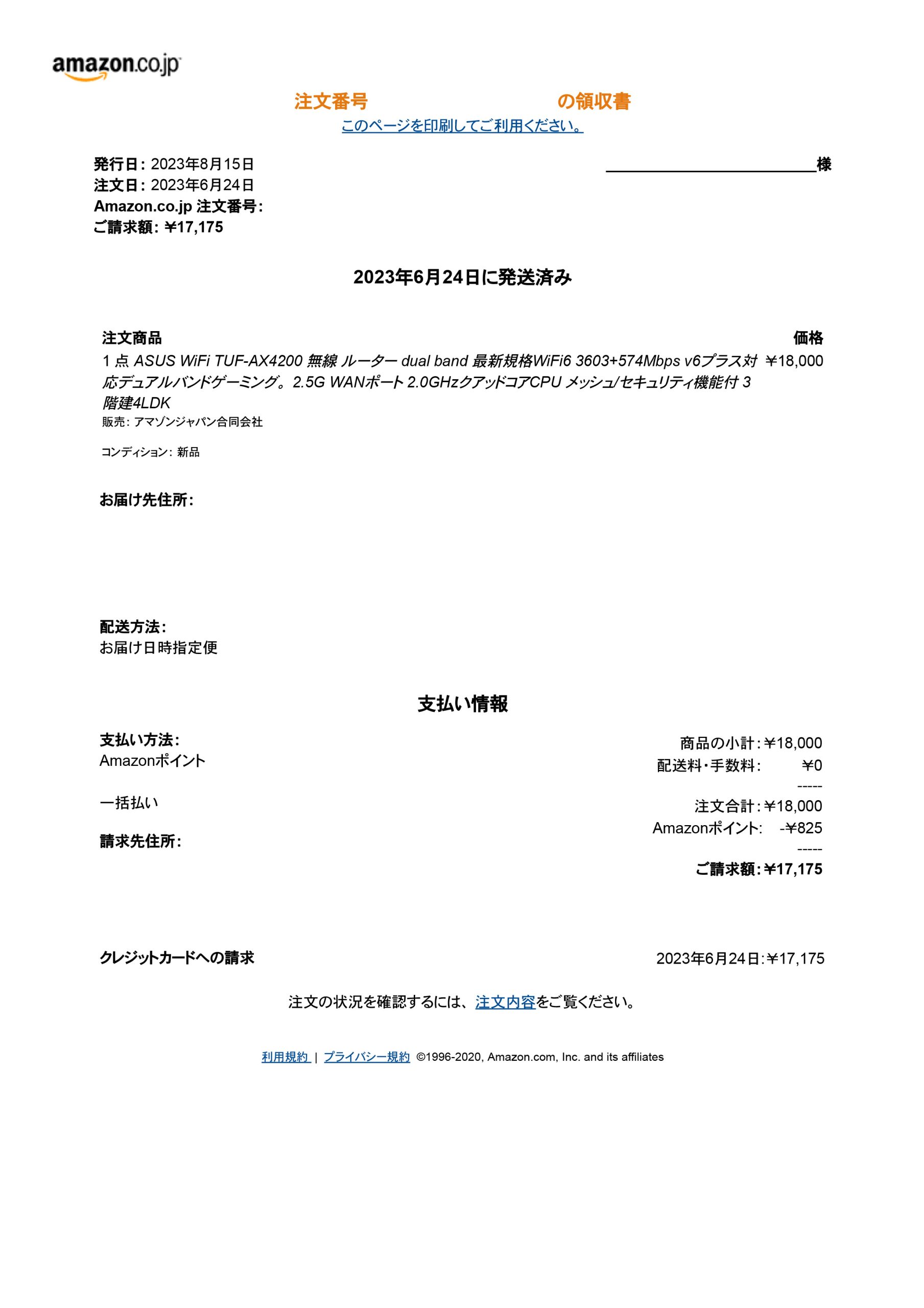
Amazonや楽天などアカウントから領収証が発行できるものは、PDFで発行してそのままファルダに保存してください。(資料画像:Amazon領収書サンプル)領収証が発行できない場合は購入した商品と金額と日付のわかるページのスクリーンショットを保存してください。
CSTaxの顧問料などクレカ決済した場合の請求書もこちらに保存してください。
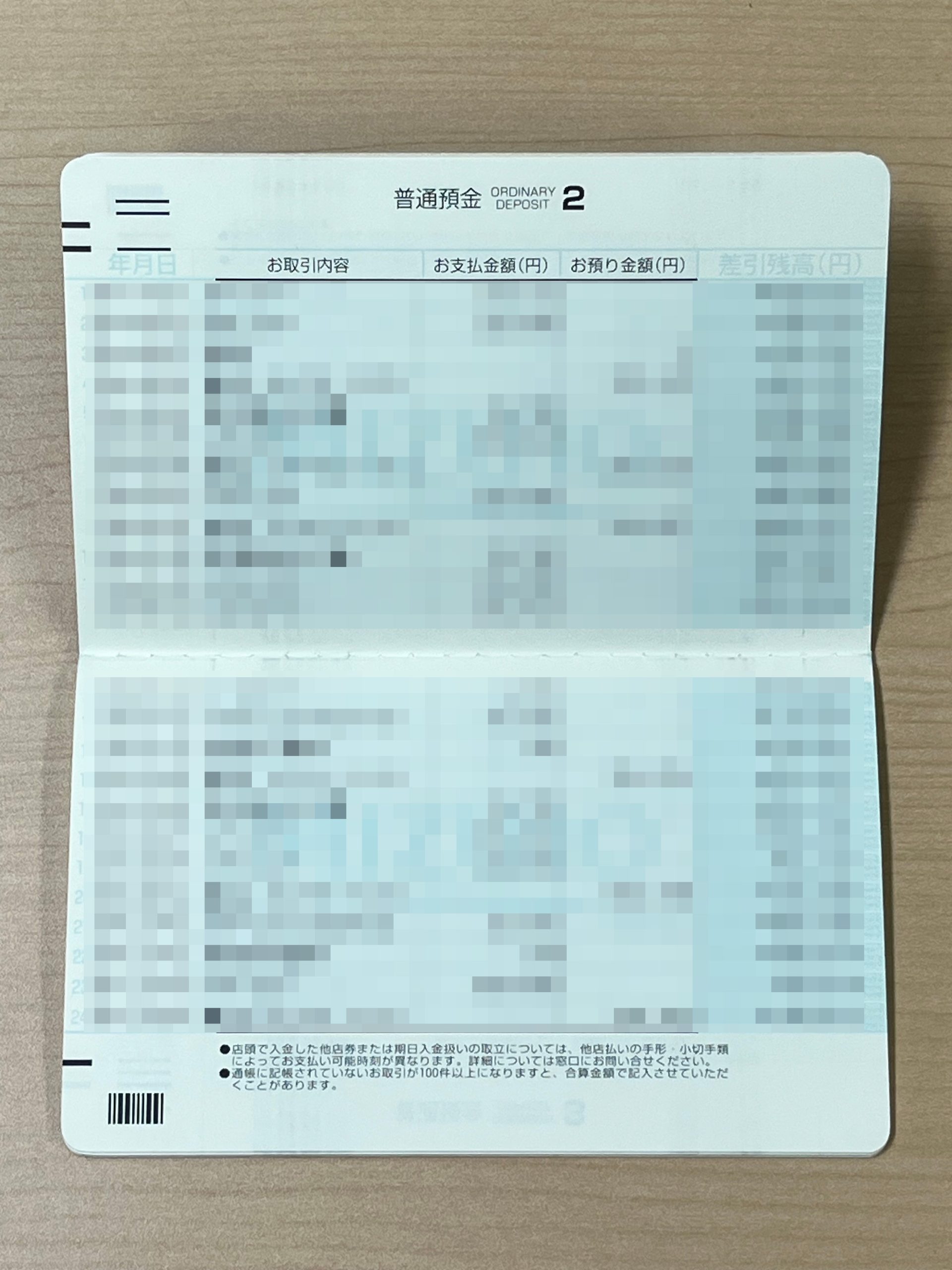
通帳で管理している場合は、その月の1日から月末の残高まで記帳されている全てのページのスキャンデータかスマホで撮った画像データを保存します。分かりやすいよう「ゆうちょ6月分」などと名前を変更してください。(資料画像:通帳の写真サンプル)
個人使用分が混在している場合は、クレカ明細と同様に個人使用部分にチェックを入れてください。(残高がきちんと判別できるくらいのチェックが望ましいです)必要に応じてメモ書きなどをした場合はそのままデータ化してください。
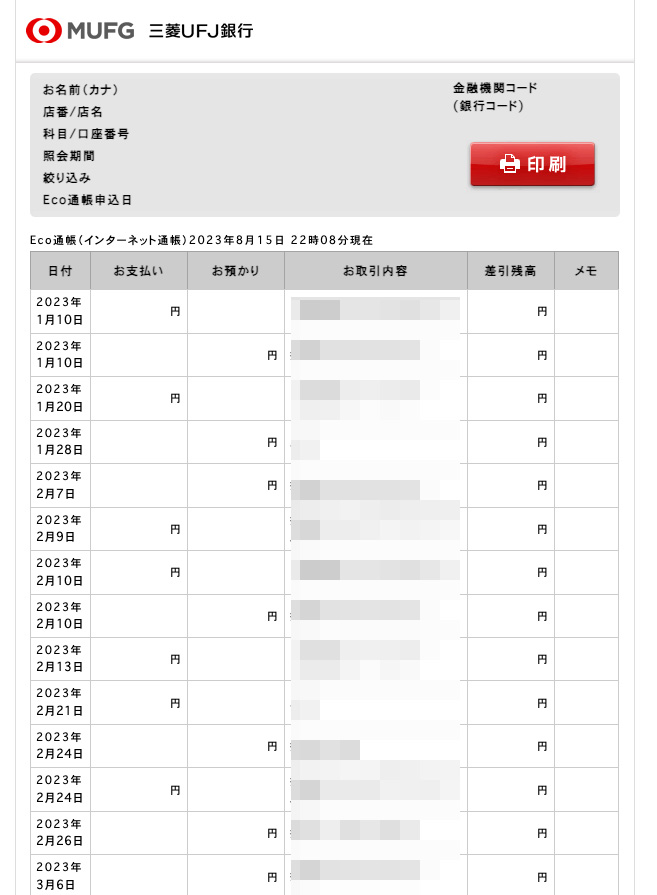
ネット銀行や通帳レス口座の場合は入出金明細のスクリーンショットかCSVやPDFをダウンロードして保存してください。通帳と同様に必ずその月の初日と月末の残高まで入ったデータにしてください。(先月分や翌月分が被っても問題ありません)(資料画像:WEB通帳の画像サンプル)
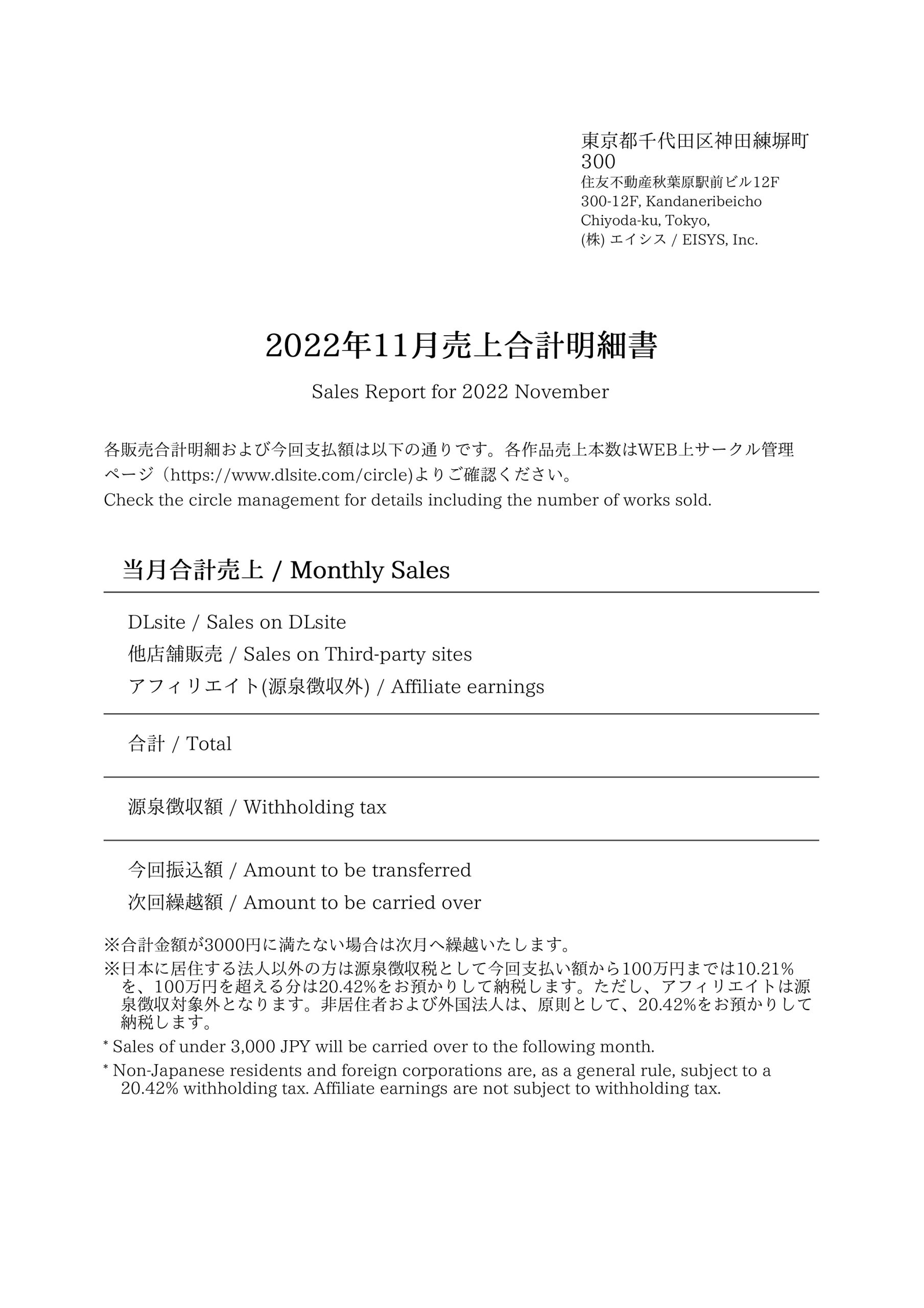
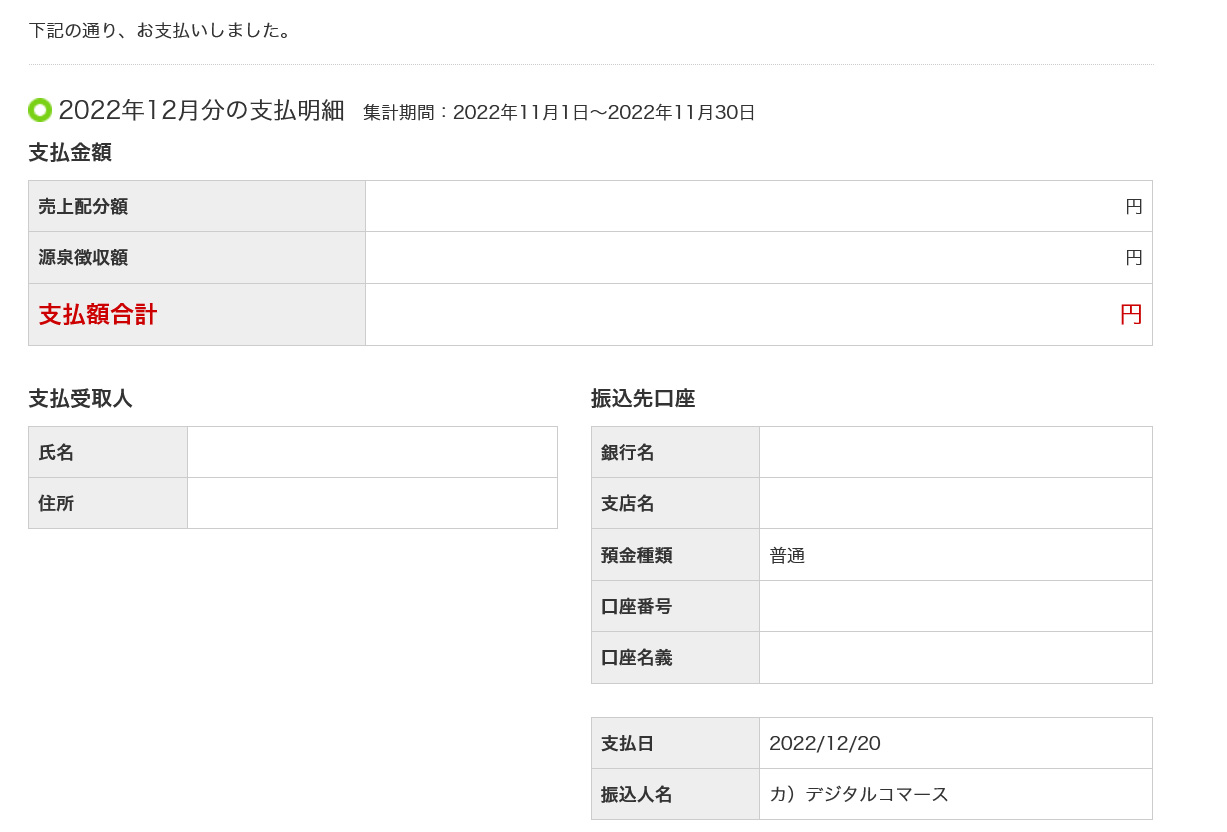
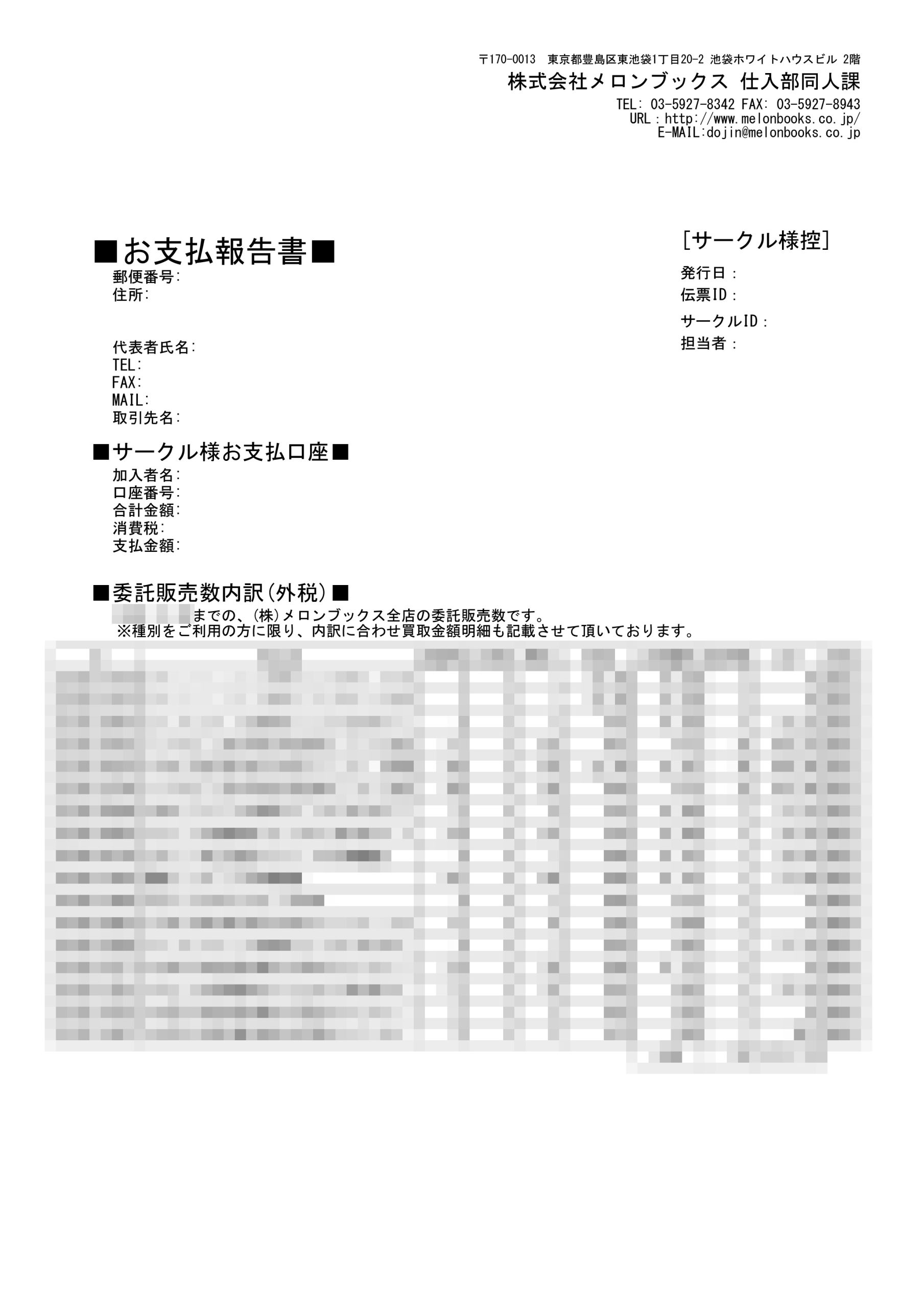
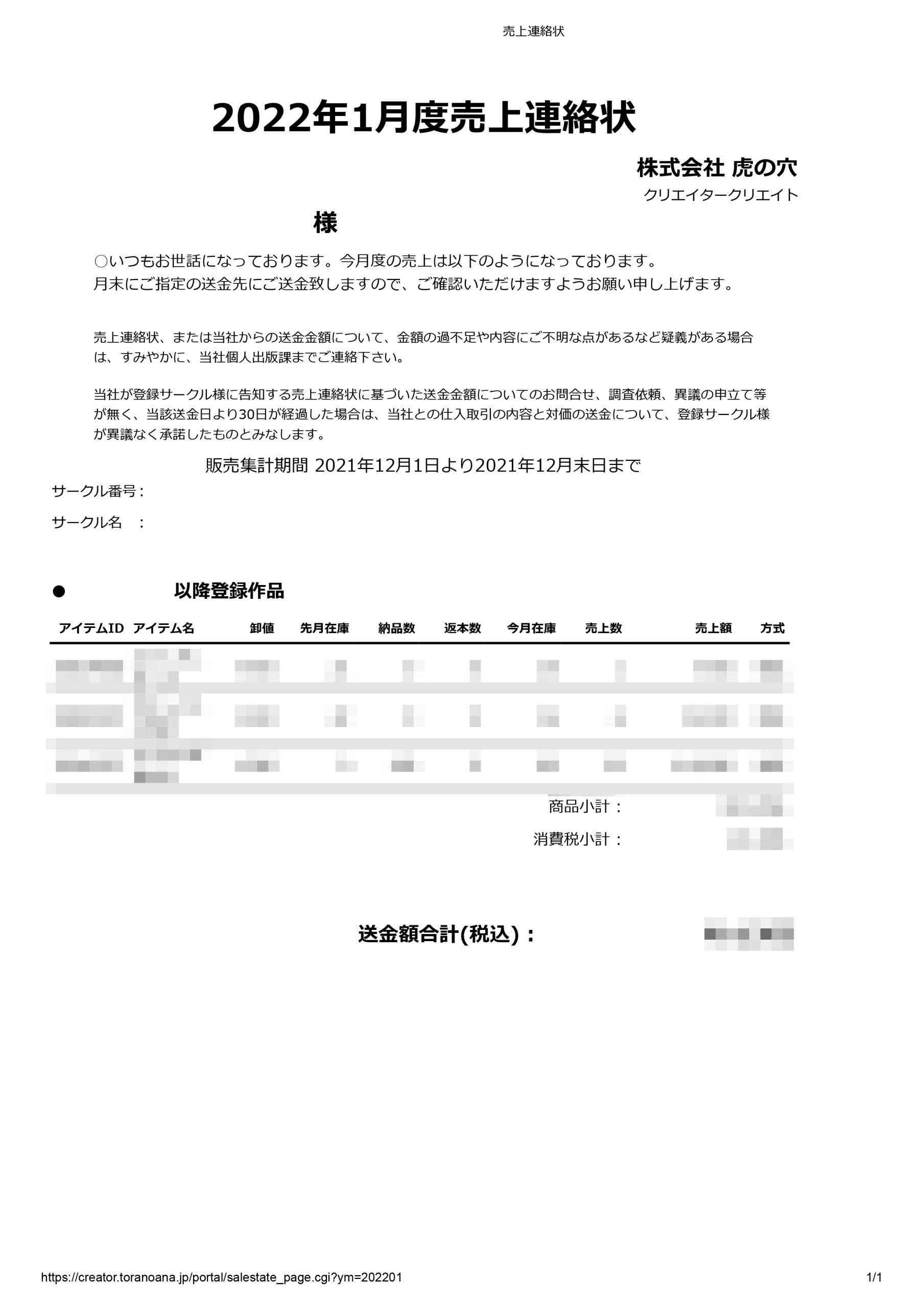
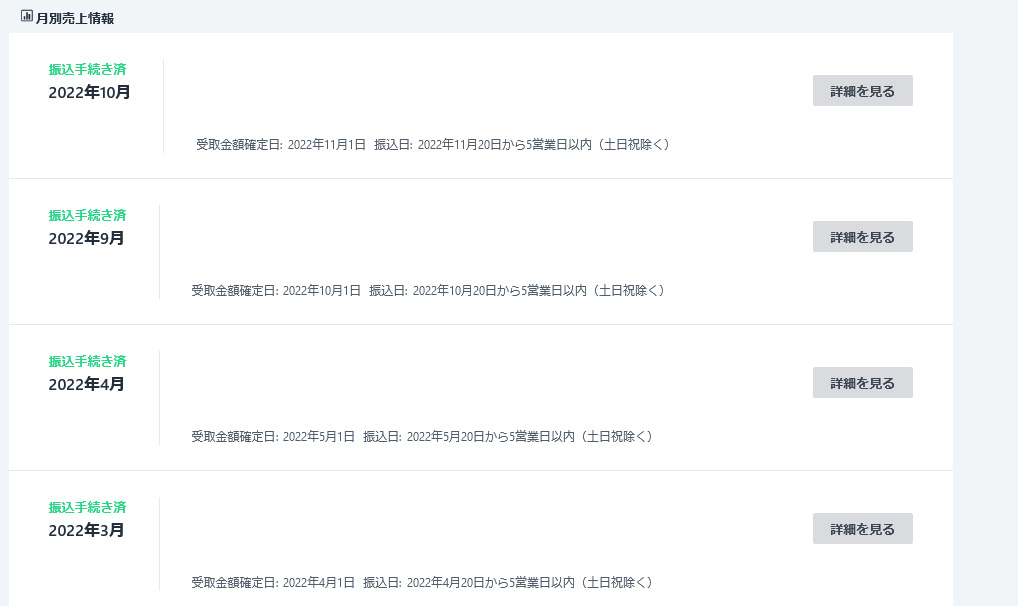
PDFやExcelのジャーナルであればファイル名を確認し、日付やどこからの明細かが分かりやすいように名前を変更して保存しましょう。(資料画像:DLSite/FANZA/メロンブックス/とらのあな)
郵送で届いた明細はスキャンしてPDFにするかスマホで写真を撮ってデータ化します。その場合は「届いた日付」や「相手先名」を名前に入れましょう。(例:20230610CSTax.jpg など)
現金で売上げた場合はCSTaxのテンプレートや自作Excelシートなどに記録して保存しましょう。振込みで支払われた売上は通帳やCSVにチェックを入れておけば「銀行」フォルダの方で確認できます。
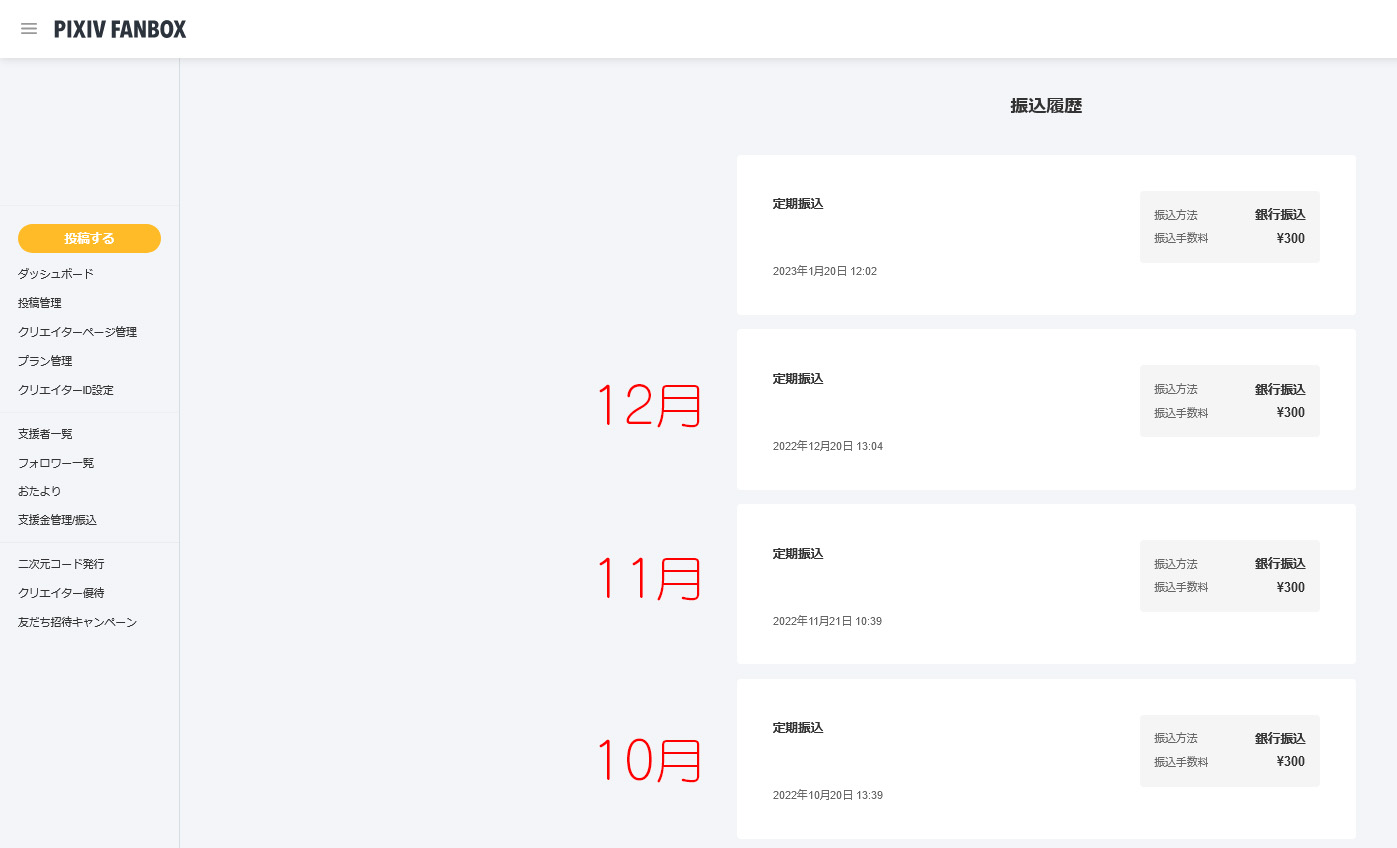
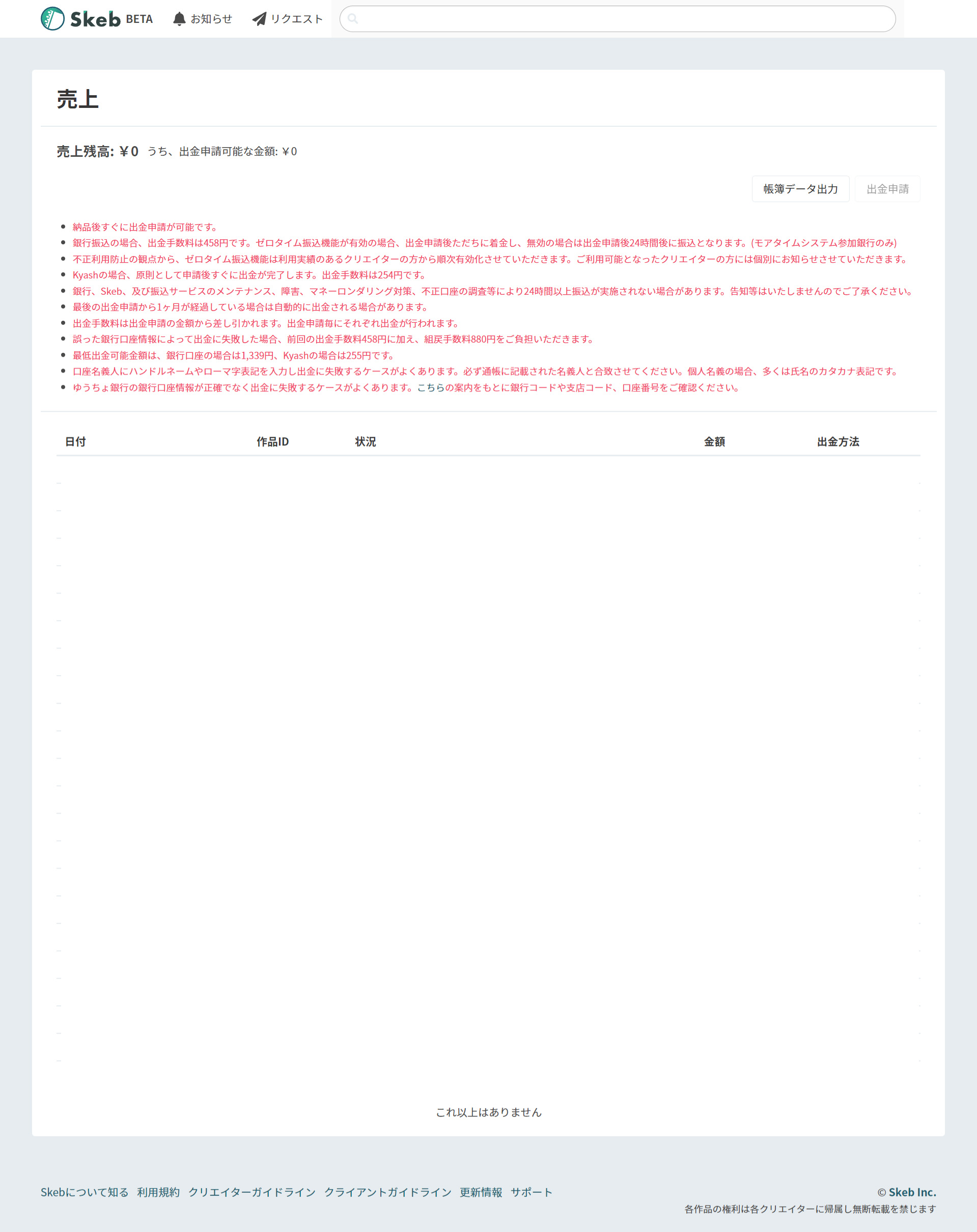
FANBOXやBOOTHなどサイト内でしか売上が確認できない場合は、月の売上(支援金)と手数料などが分かるページのスクリーンショットを取ってデータ化します。(資料画像:BOOTH/PIXIV FANBOX/Skeb)その場合もどこのいつの売上か分かる名前を付けて保存しましょう。(例:202306FANBOX.png など)
PCで作成したものは日付と相手先などの名前を付けてデータのまま入れてください。
紙に手書きで作成した場合はスキャンデータか画像データで名前を付けて保存します。
カード払いした経費は「クレカ」のフォルダに入れるので、ここにはそれ以外のレシートや領収証、請求書などのデータを入れます。
1枚ずつスキャンしてPDFにするかスマホで写真を撮ってデータ化します。保存する際に日付と商品名(ざっくりでいいです)を名前に入れてください。
メールやLINEで送られてきた請求書はそのまま入れてください。
郵送で届いた請求書はスキャンしてPDFにするかスマホで写真を撮ってデータ化します。その場合は受け取った日付と請求元を名前に入れて保存しましょう。
ここまでやれば「確定申告資料の電子保存」はばっちりです!
全部が電子化できなくても問題ありません。レシートや領収証を写真に撮るのが面倒な方は、それらは紙で保管して定期的にCSTaxに送っていただければ大丈夫です。(返送された資料はそのまま保管が必要ですが)
基本として押さえておかないといけないのは、電子取引(ネット通販やUber Eatsの利用など)の記録と電子で送られてくる請求書や支払い明細、そして金融機関の入出金の明細です。
これらをしっかりと保存するためにもCSTaxへの資料送付を上手く活用していきましょう!